Modelowanie procesów BPMN w Bonita Studio
Przetłumaczone automatycznie z angielskiego. Przeczytaj oryginał
Budowanie aplikacji, które pozwalają robić rzeczy lepiej, prowadzi do doskonałości operacyjnej. A korzystanie z narzędzi i aplikacji cyfrowych w całym przedsiębiorstwie, by prowadzić biznes inaczej – by umożliwić innowacyjność i kreatywność – prowadzi do przewagi strategicznej. Gdy narzędzia transformacji cyfrowej zostają zastosowane do długoterminowej wizji i kreatywności przedsiębiorstwa, transformacja cyfrowa staje się strategiczna.
Pobierz Bonita Studio Community ze strony https://www.bonitasoft.com/downloads. W zależności od systemu operacyjnego dostępna jest paczka zip albo instalator. W chwili pisania tego tekstu dostępna jest wersja Bonita Studio Community 2023.02-u0.
TLDR #
W tym artykule zobaczysz, jak utworzyć projekt i organizację oraz zaprojektować przykładowy proces BPMN. Następnie zobaczysz, jak różni zdefiniowani i zmapowani użytkownicy przetwarzają sprawy i zadania, opierając się wyłącznie na komentarzach, więc nie trzeba projektować formularzy. Projektowanie formularzy omówię w innym artykule.
Tworzenie nowego projektu #
Aby utworzyć nowy projekt w Bonita Studio:
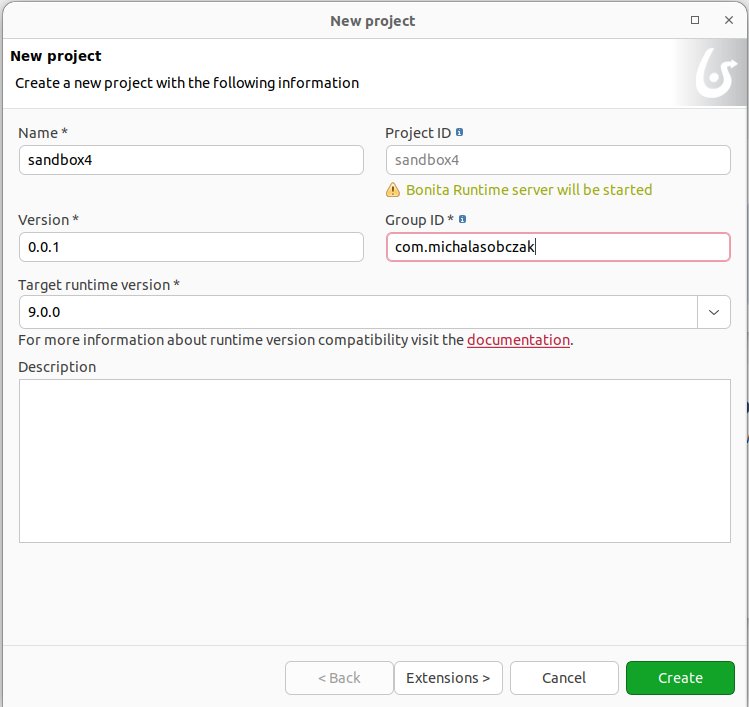
Na tym etapie możesz też wybrać dodatkowe rozszerzenia. Na razie jednak to pominę i po prostu utworzę nowy projekt. Ponieważ jest on wdrażany na platformie Java, trzeba podać group ID i nazwę artefaktu. A teraz od początku. Utwórz nową organizację. Domyślnie nowe projekty zaczynają z przykładową organizacją ACME. Zaznacz organizację, następnie pokaż plik w eksploratorze plików i ręcznie go usuń. Przypuszczam, że są na to inne sposoby, ale w wersji community chyba brakuje takiej funkcji.
Konfigurowanie nowej organizacji #
Organizacja składa się z grup, ról i użytkowników.
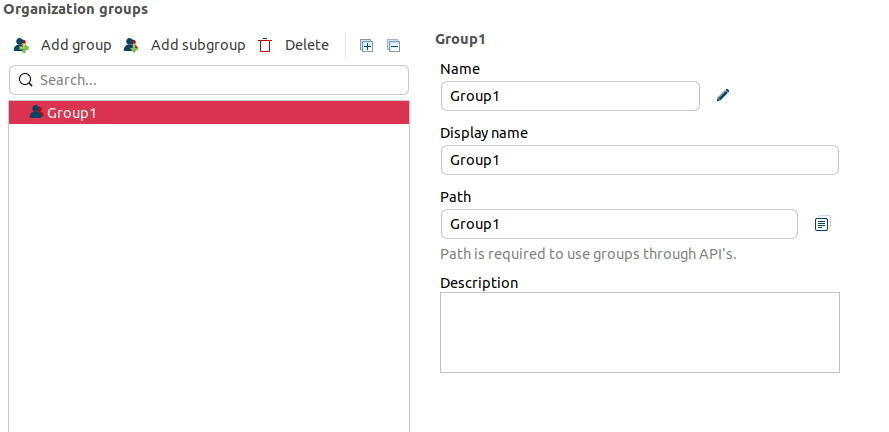
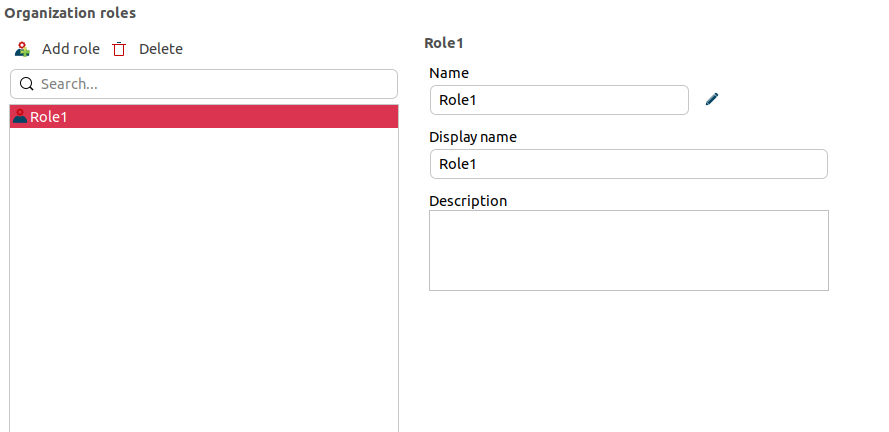
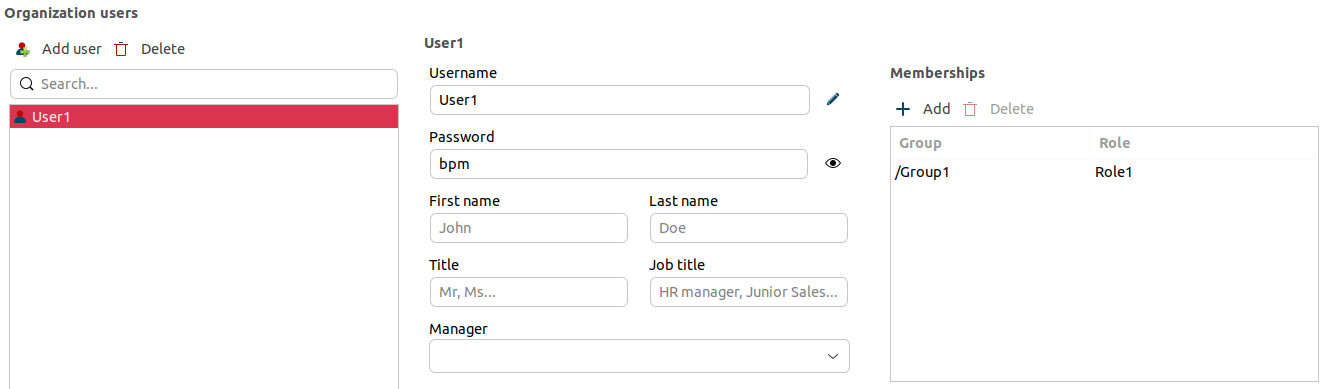
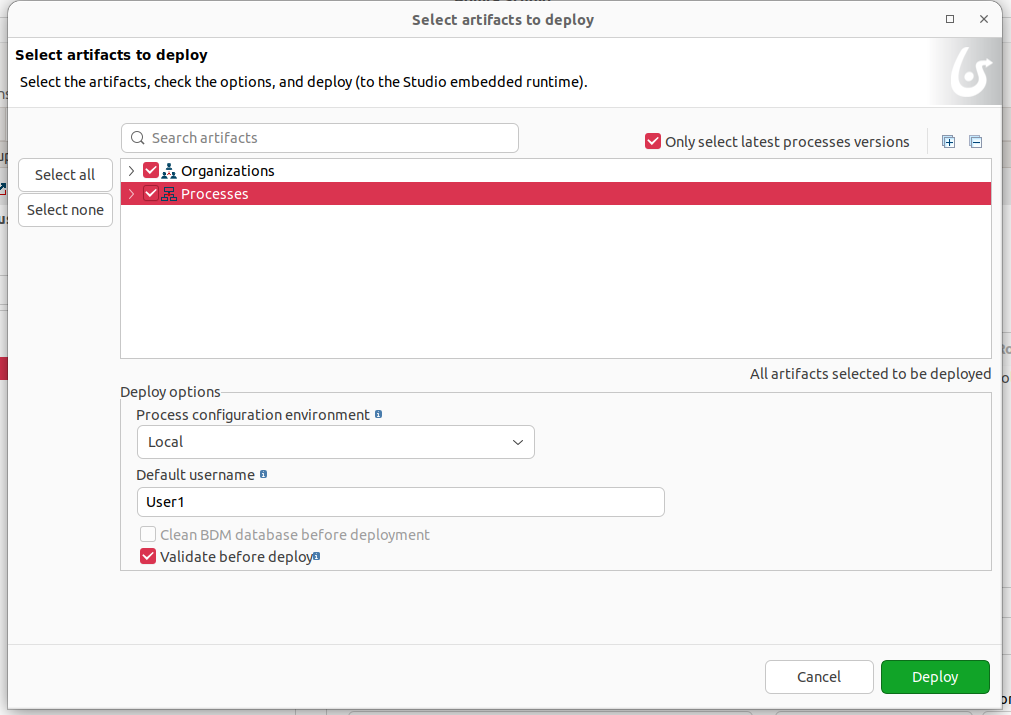
Z jakiegoś powodu przed utworzeniem nowego użytkownika trzeba mieć co najmniej jedną grupę i rolę. Następnie wdróż projekt z menu, a nie z panelu organizacji, bo stamtąd (z nieznanego powodu) to nie zadziała. Trzeba podać domyślną nazwę użytkownika.
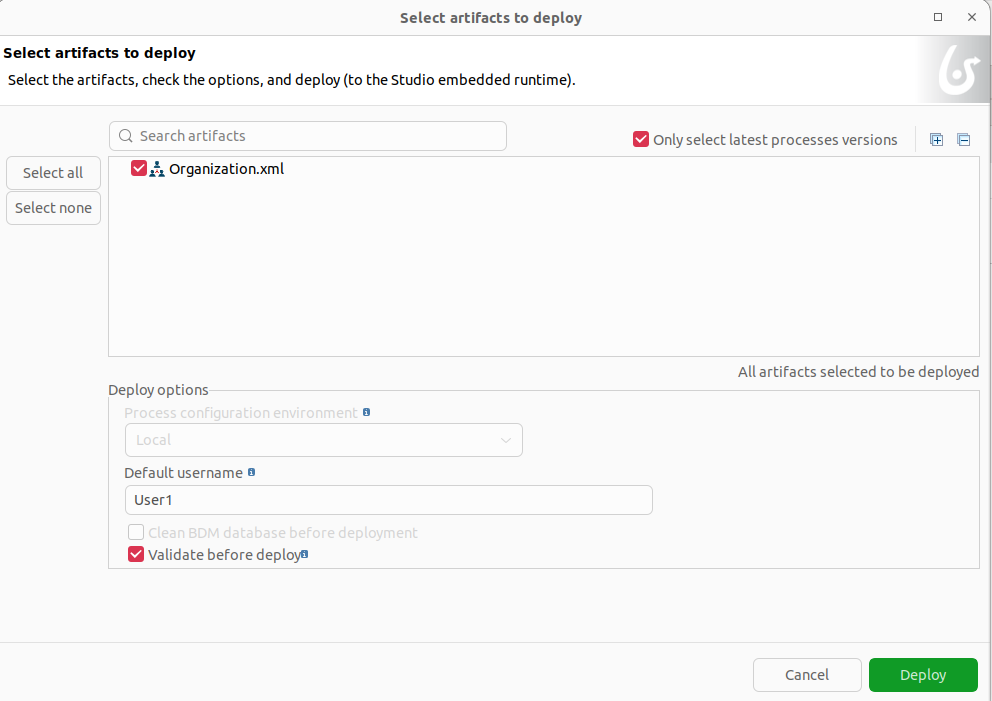
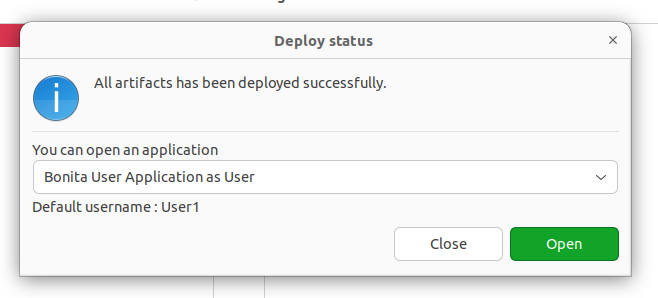
W mojej instalacji na Ubuntu otwieranie aplikacji z tego okna dialogowego nie działa.
Dostęp do aplikacji #
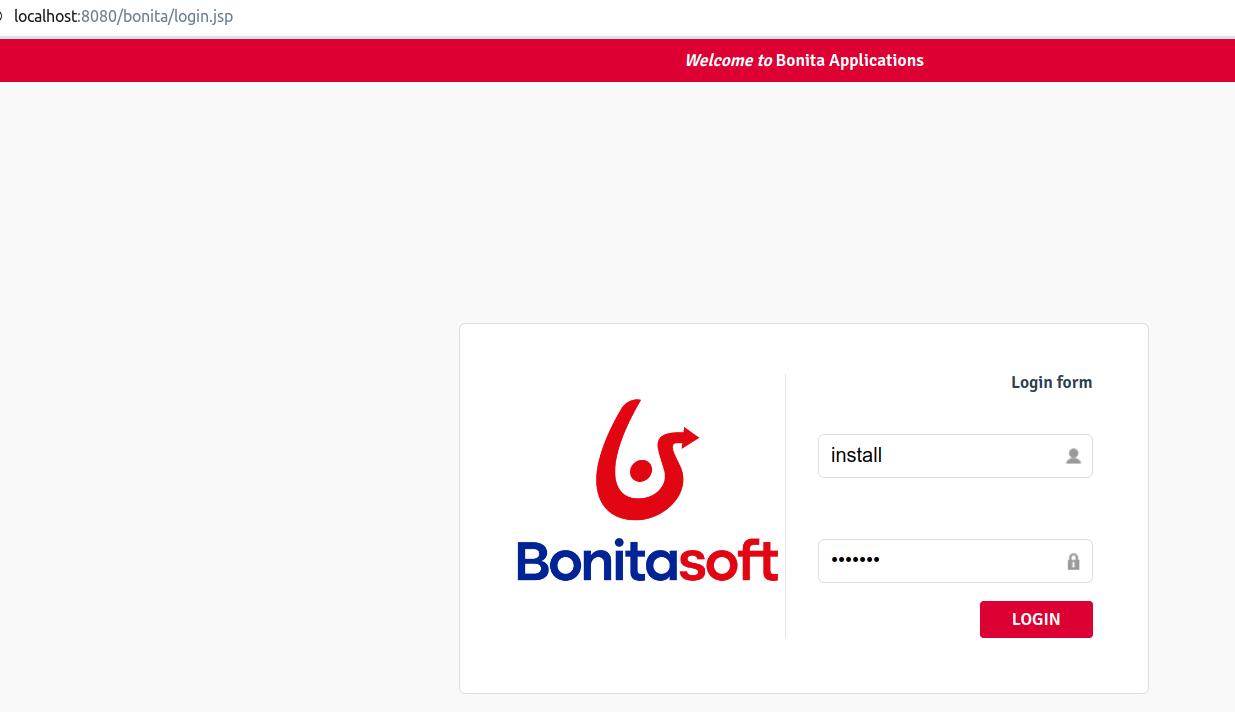
Porozmawiajmy teraz trochę o tym, jak uzyskać dostęp do aplikacji. Masz kilka możliwości. Po pierwsze jest Bonita Super Administrator Application pod adresem 127.0.0.1:8080/bonita – logujesz się jako użytkownik install z takim samym hasłem.
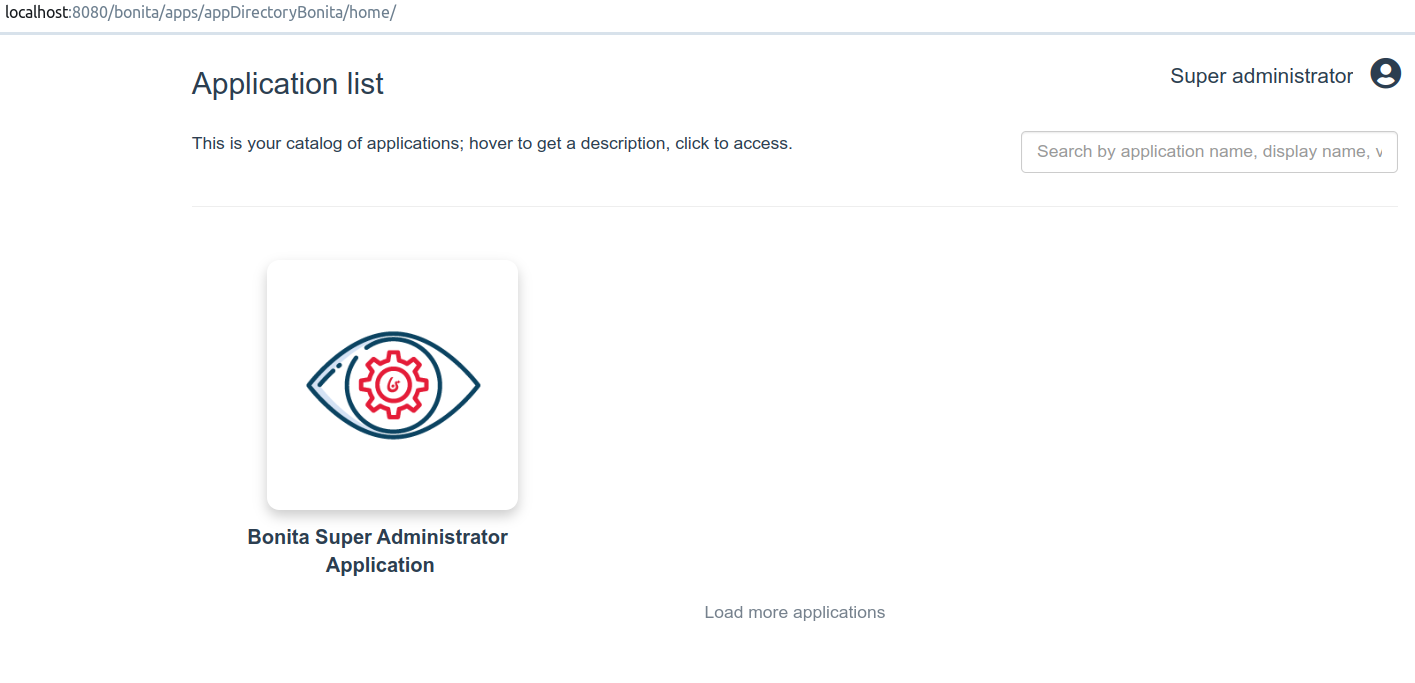
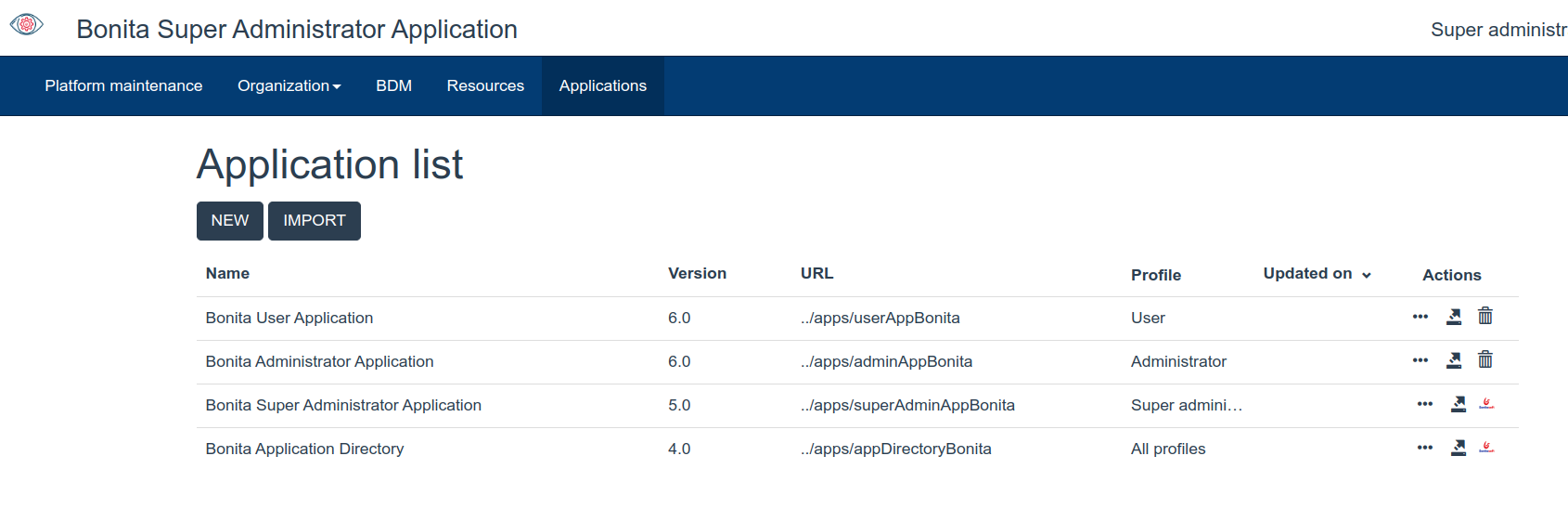
Tej aplikacji superadministratora należy używać do wprowadzania zmian serwisowych, zarządzania modelem danych (aktywny może być tylko jeden naraz) itp. Natomiast zalogowanie się jako inny, zwykły użytkownik, utworzony chwilę wcześniej, daje nieco inny widok z jedną dodatkową aplikacją.
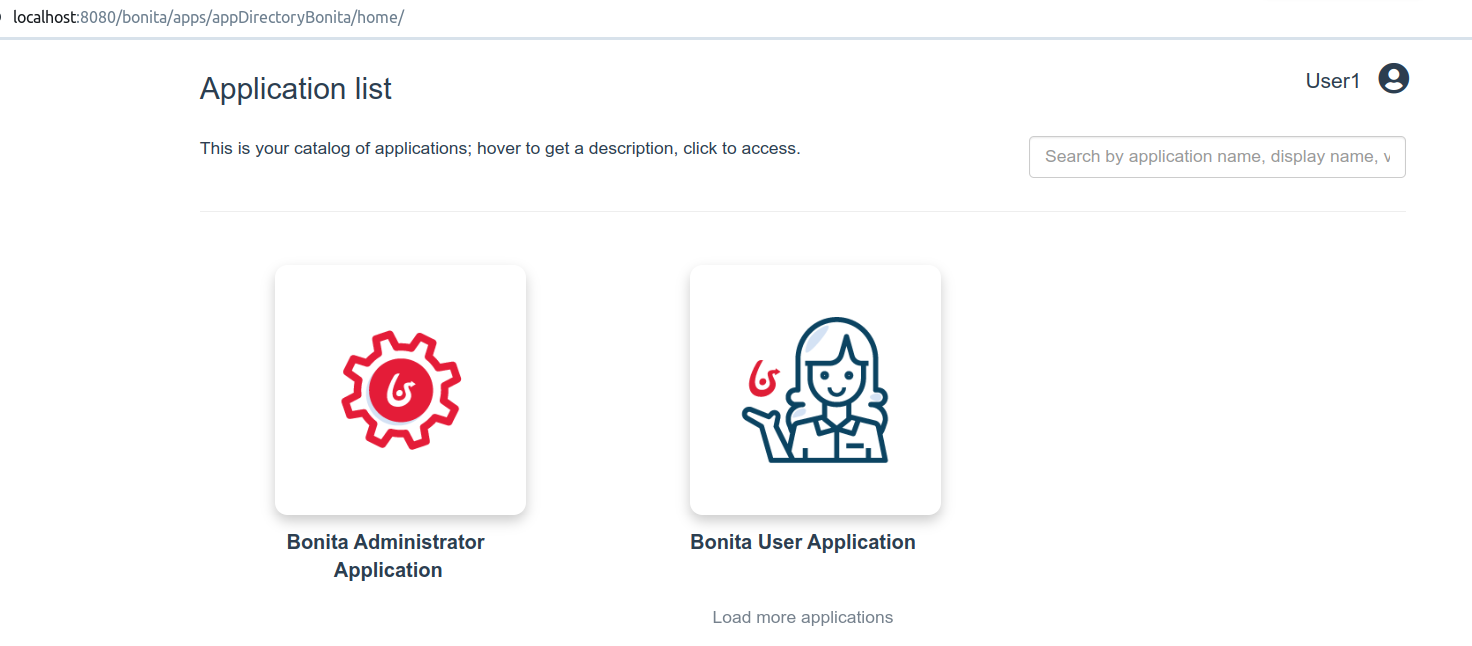
Ta aplikacja użytkownika pozwala pracować ze sprawami (instancjami procesów) opartymi na procesach, które utworzysz w swoim projekcie.
UI Designer #
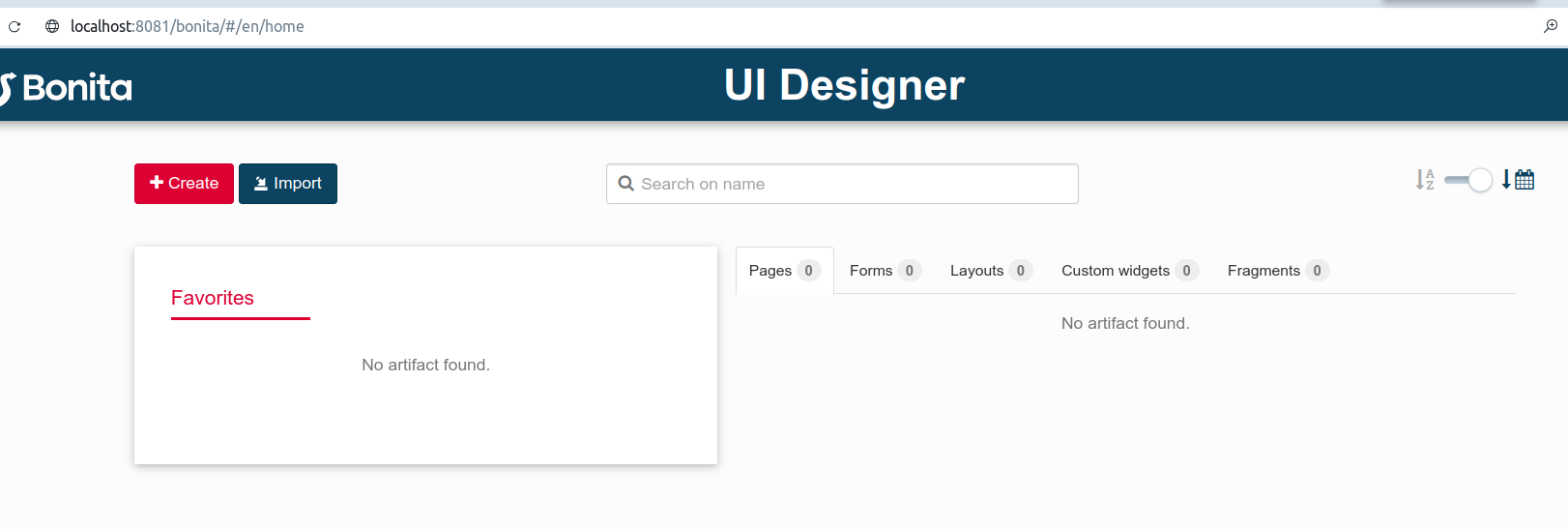
Jeszcze jedną rzeczą dostępną przez przeglądarkę jest narzędzie do projektowania i konfigurowania stron oraz formularzy. Ta aplikacja jest dostępna na porcie 8081, a nie na porcie 8080 jak wspomniane wcześniej aplikacje.
Projektowanie przykładowego procesu #
Bonita Studio pozwala projektować i wdrażać działające instancje procesów BPMN.
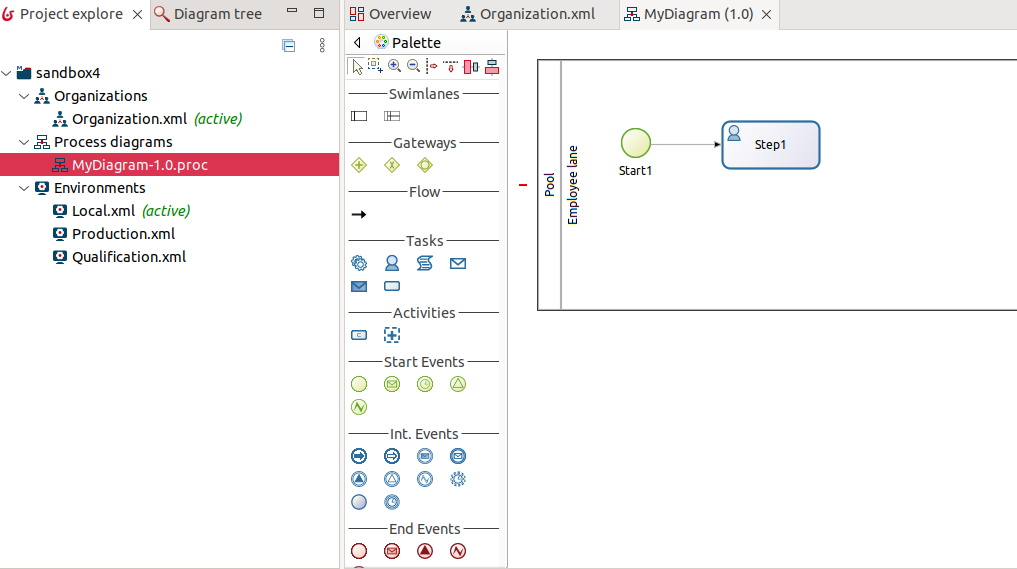
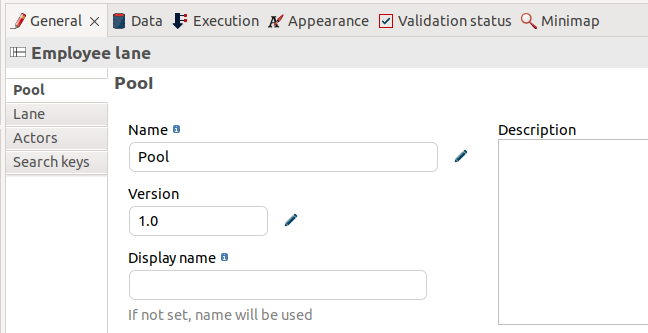
Z punktu widzenia zarządzania sprawami ważne jest pilnowanie wersjonowania procesu. Jest ono bezpośrednio powiązane z przetwarzaniem spraw. Każda kolejna wersja procesu powinna otrzymać nowy numer wersji, co znajdzie odzwierciedlenie w sprawach, które zwykli użytkownicy mogą rozpocząć. Na razie ustawiamy po prostu domyślną wersję 1.0.
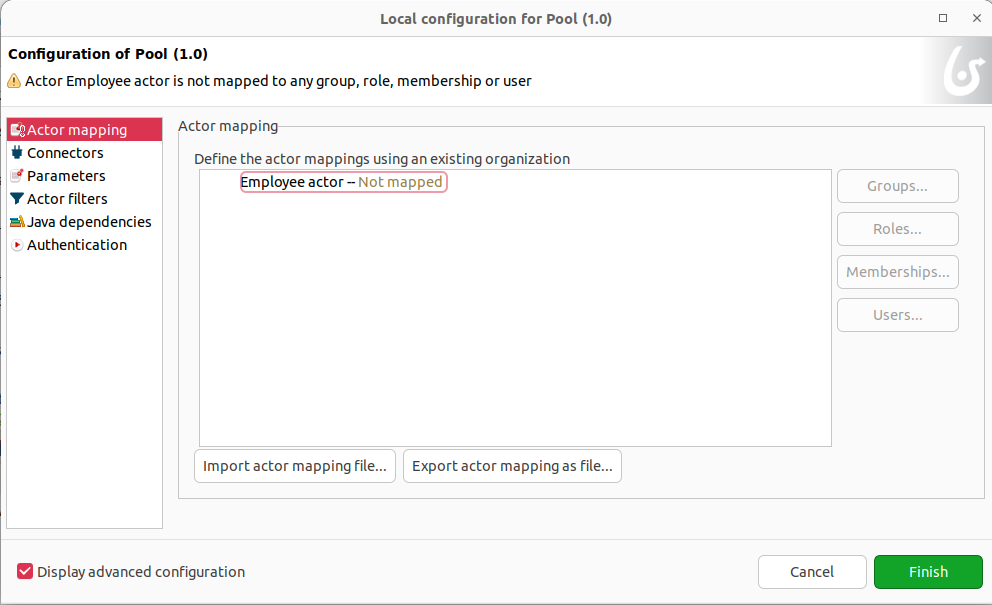
Teraz pora skonfigurować mapowanie użytkowników dla procesu. Zaczynam od usunięcia mapowania przykładowych grup ACME. Można to zrobić w oknie Configure dostępnym w menu głównym. Dodatkowo w ich miejsce definiuję nowe mapowanie.
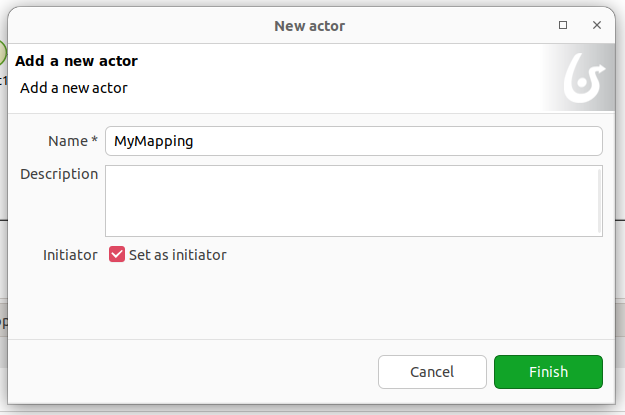
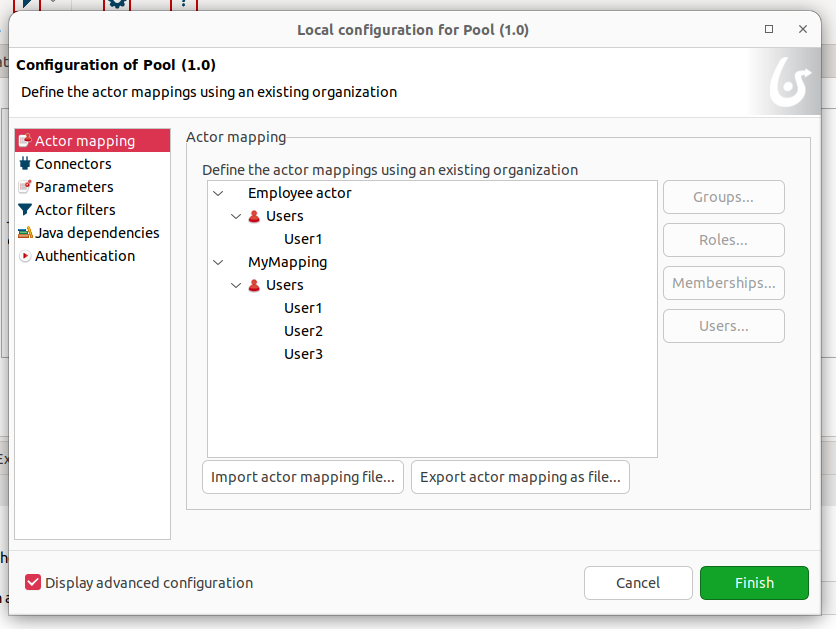
Na potrzeby przykładu dodaję też kolejnych użytkowników.
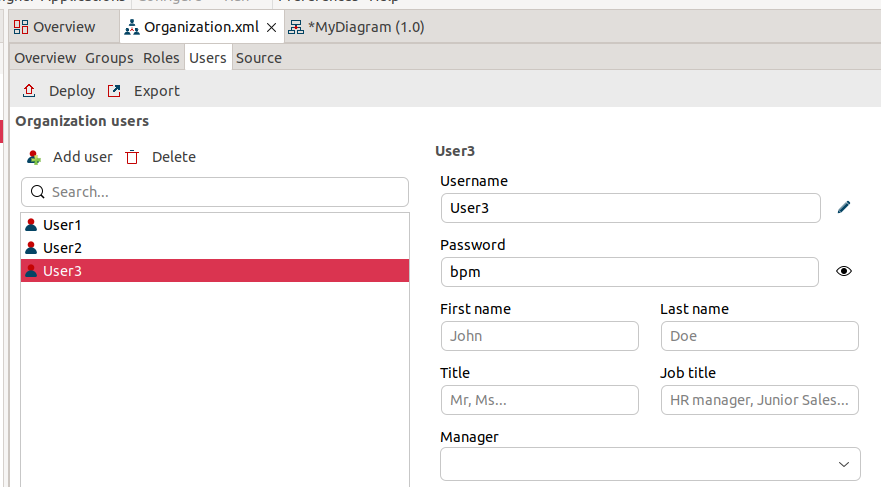
Aby móc pracować nad konfiguracją procesu, ponownie wdrażam cały projekt, żeby zastosować zmiany w organizacji i użytkownikach.
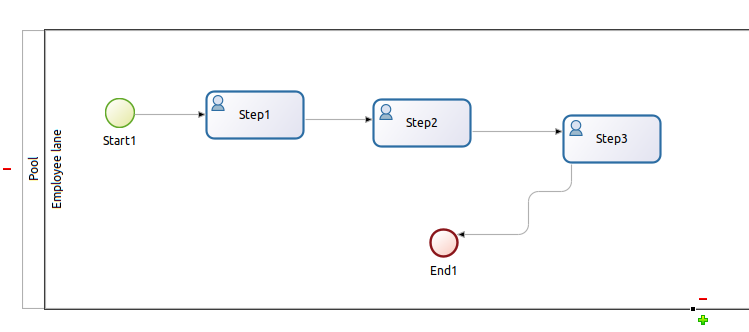
Przykładowy proces wygląda tak:
Konfigurowanie procesu #
Oprócz notacji BPMN procesu trzeba skonfigurować formularz instancjonowania i stronę przeglądu. W przykładowym procesie ustawiam je na No form.
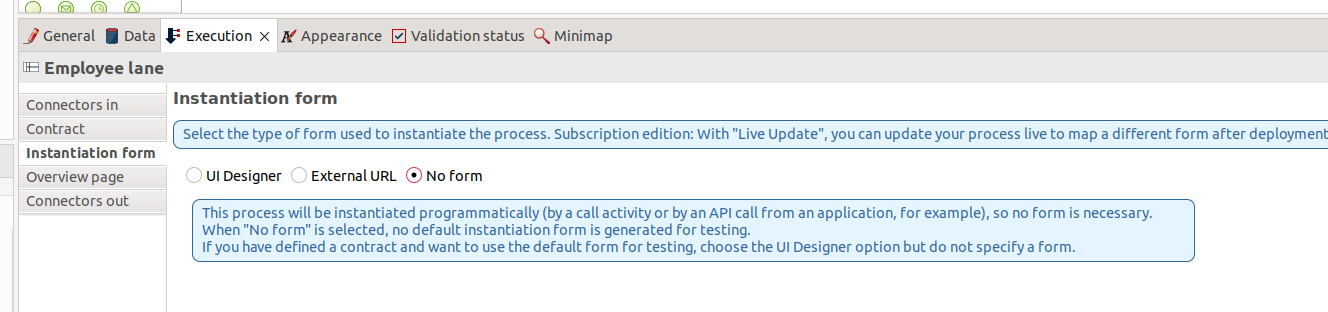
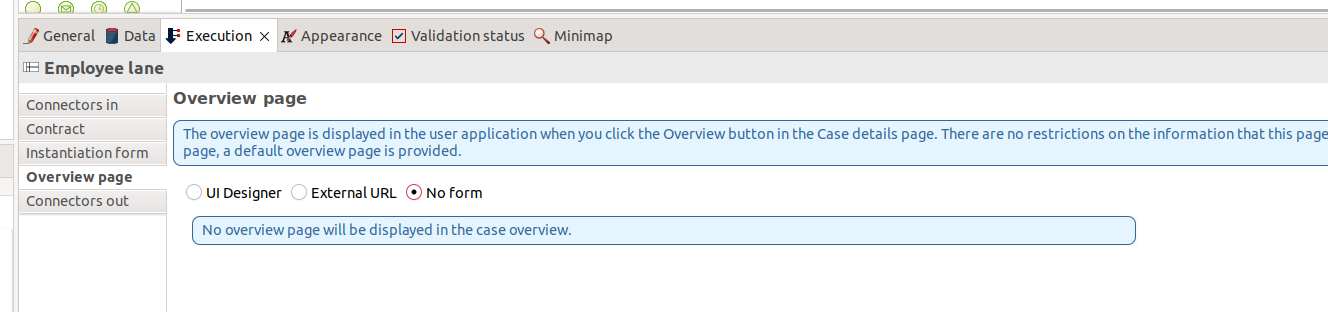
Nawet bez tych formularzy będzie można dodawać komentarze do zadań w sprawach. No form ustawiam także we wszystkich krokach procesu. Można to zrobić w panelu Execution. W panelu General można skonfigurować aktorów, czyli użytkowników, którzy mogą wchodzić w interakcję z danym krokiem procesu.
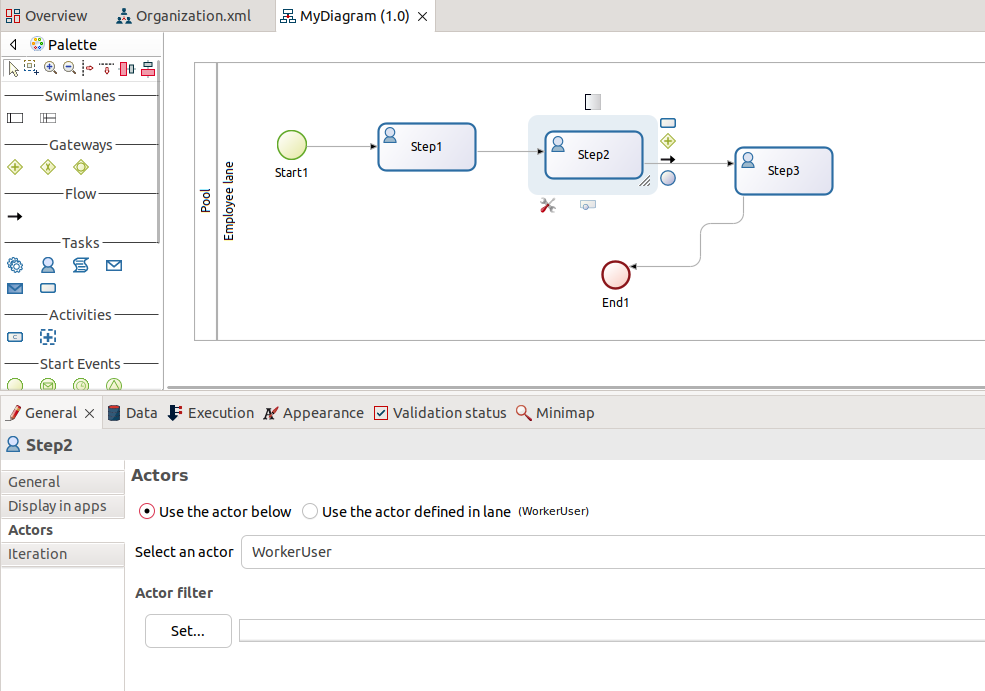
Na razie, dla tego przykładowego procesu, myślę, że to wystarczy, by zacząć się nim bawić. Ostatnia rzecz to ponowne wdrożenie całego projektu.
Inicjowanie spraw na podstawie procesu BPMN #
Teraz, gdy projekt (czyli organizacja i proces) jest wdrożony, możesz zalogować się jako User1. Ten użytkownik należy do swego rodzaju grupy MyMapping, która mapuje się na użytkowników User1 i User2 z organizacji. Jak widać, User1 może zainicjować sprawę procesu.
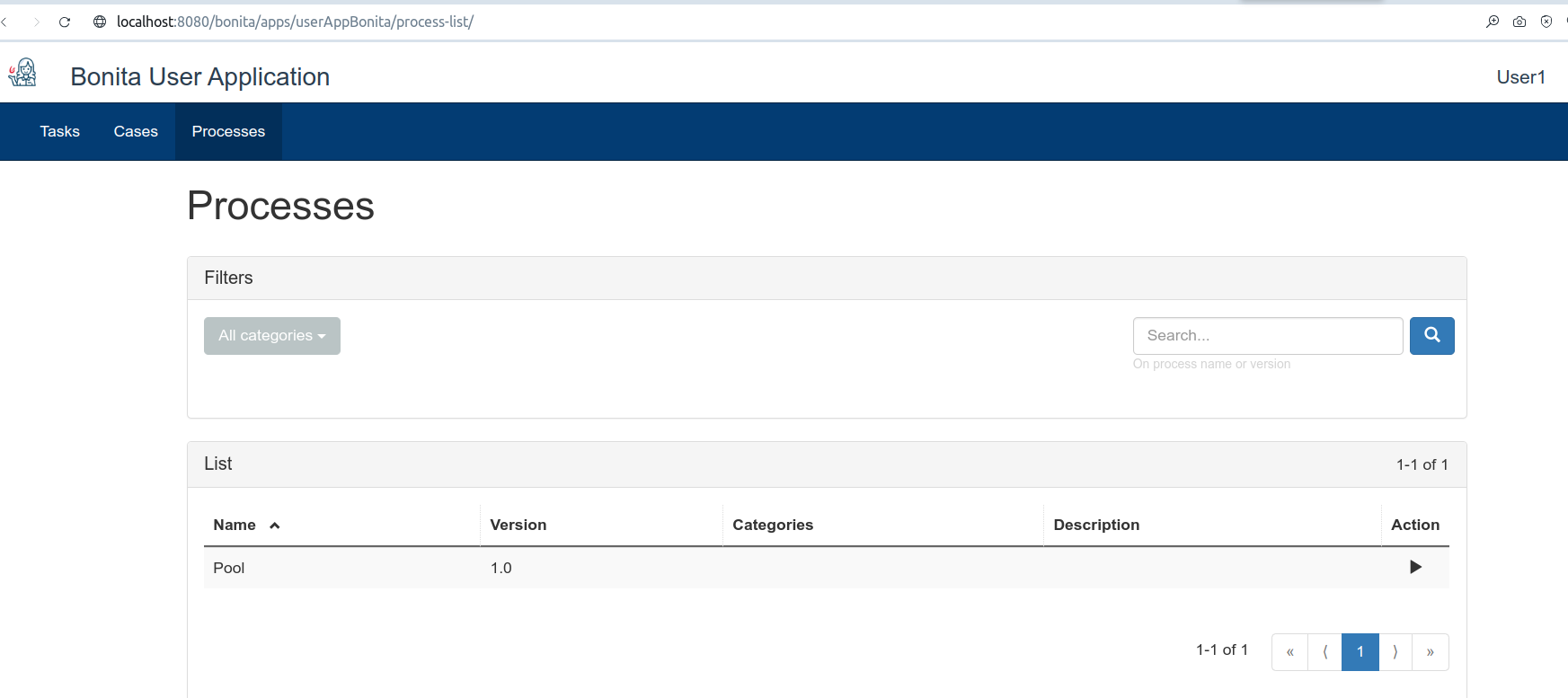
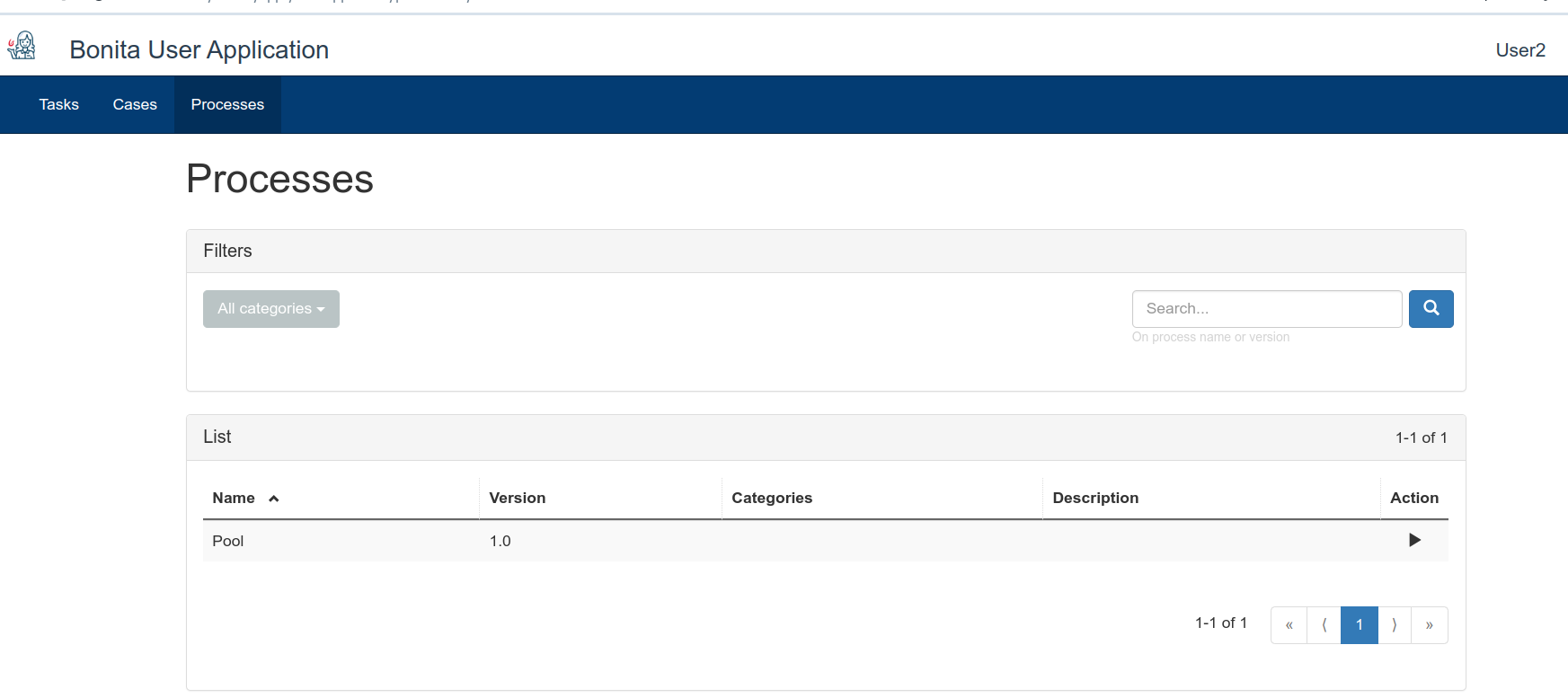
User2 również może zainicjować nowy proces o nazwie Pool.
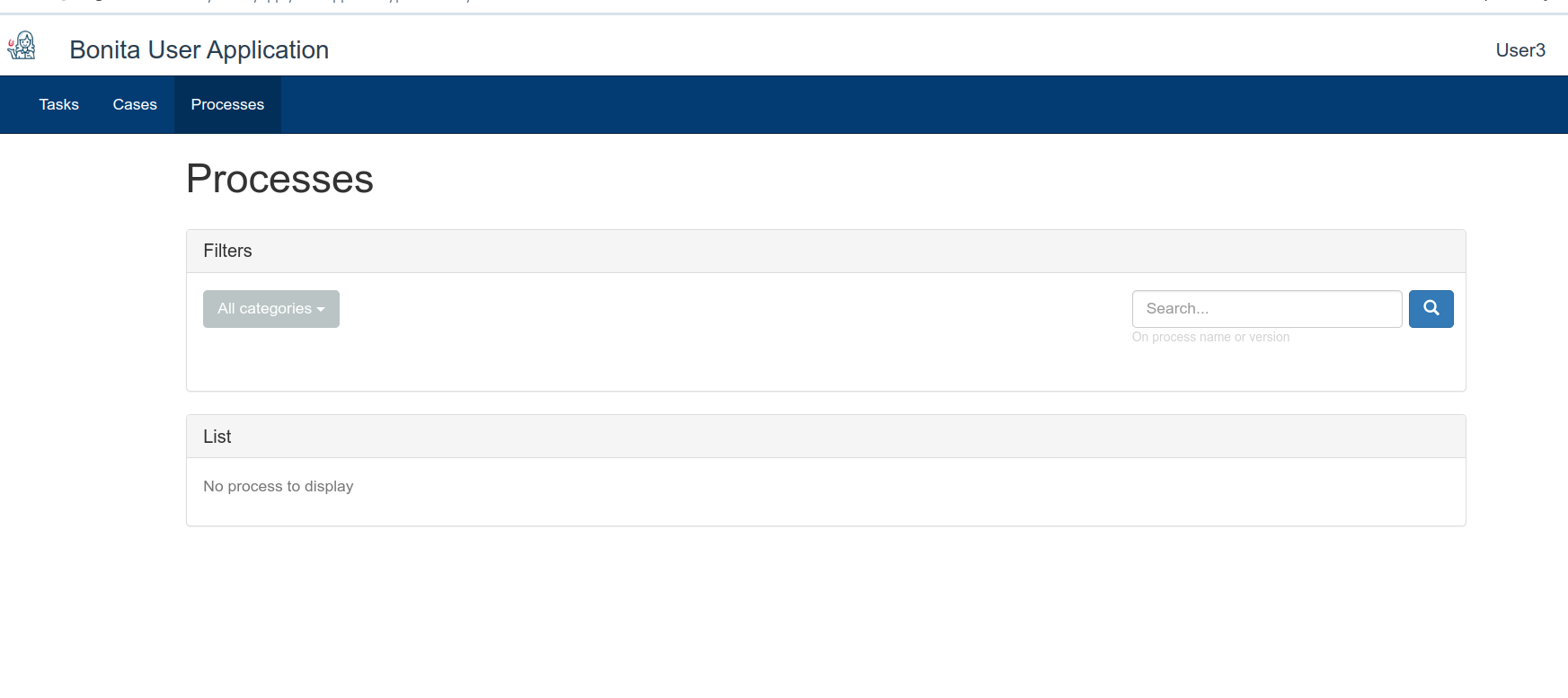
Natomiast User3, który jest w innej grupie, nie może zainicjować nowego procesu. Dokładnie tak to skonfigurowałem.
Przetwarzanie spraw #
Użytkownicy ustawieni jako aktorzy inicjujący mogą rozpocząć sprawę. Użytkownicy umieszczeni w mapowaniu pierwszego kroku mogą przejmować sprawy do przetworzenia.
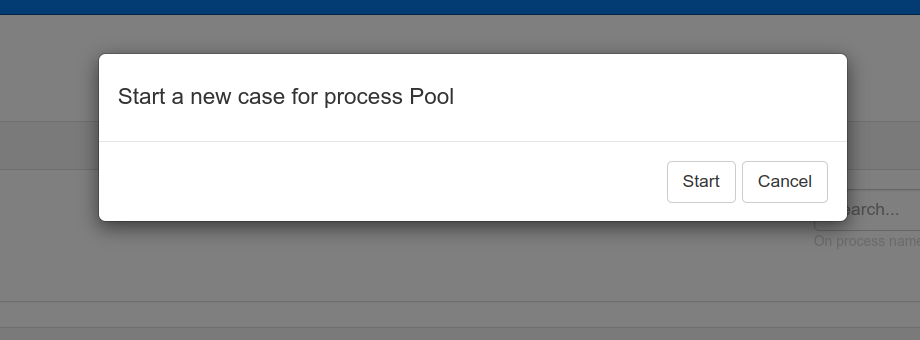
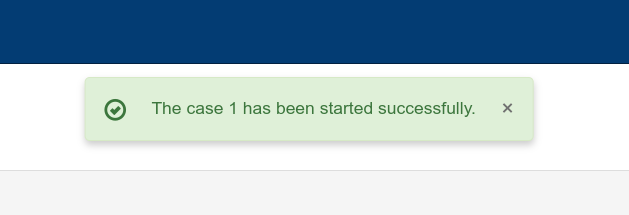
Ponieważ User1 jest w tym samym mapowaniu co User2 (inicjator), User1 może na tym etapie przejąć tę sprawę.
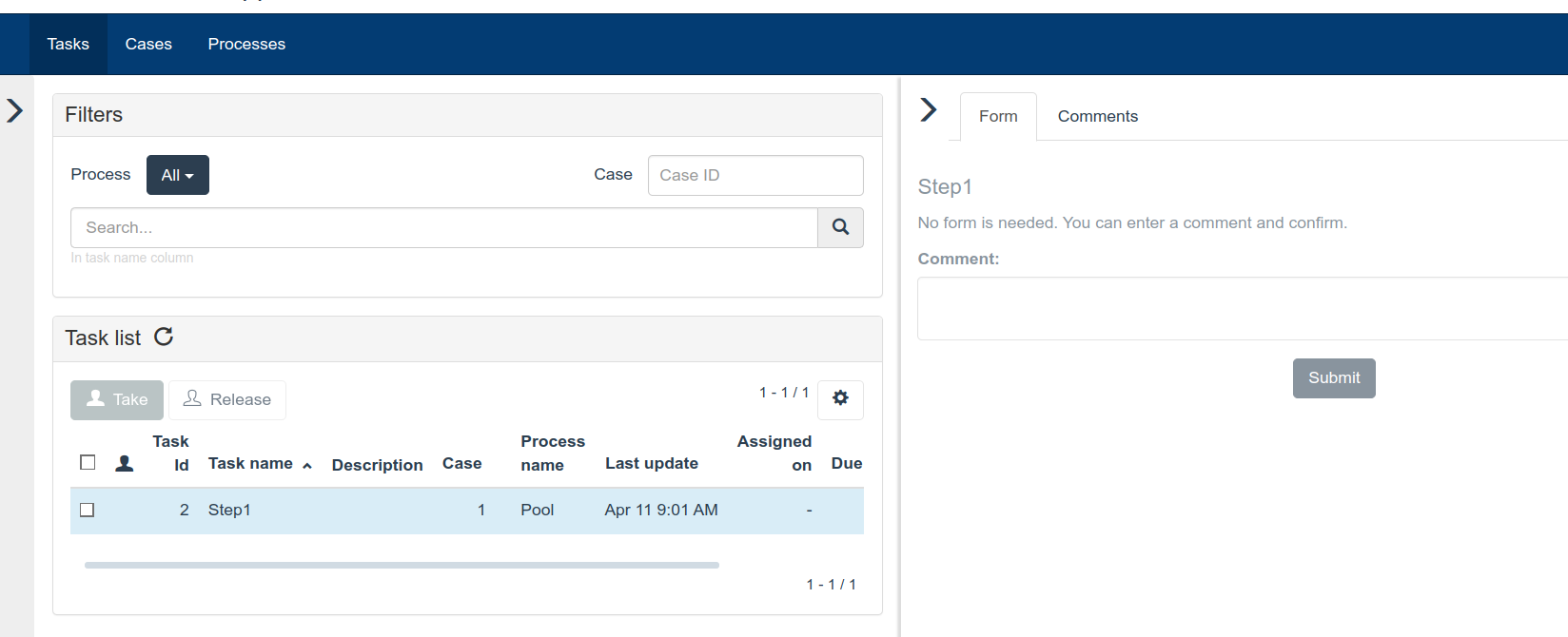
Aby dodać komentarz, trzeba „przejąć” sprawę. Sprawa przejęta przez użytkownika będzie widoczna na jego liście Tasks. Pozostali użytkownicy z tego samego mapowania zobaczą ją na liście Cases, ponieważ nie mają w niej nic do zrobienia – ta praca jest skierowana do użytkownika, który przejął sprawę do dalszego procedowania.

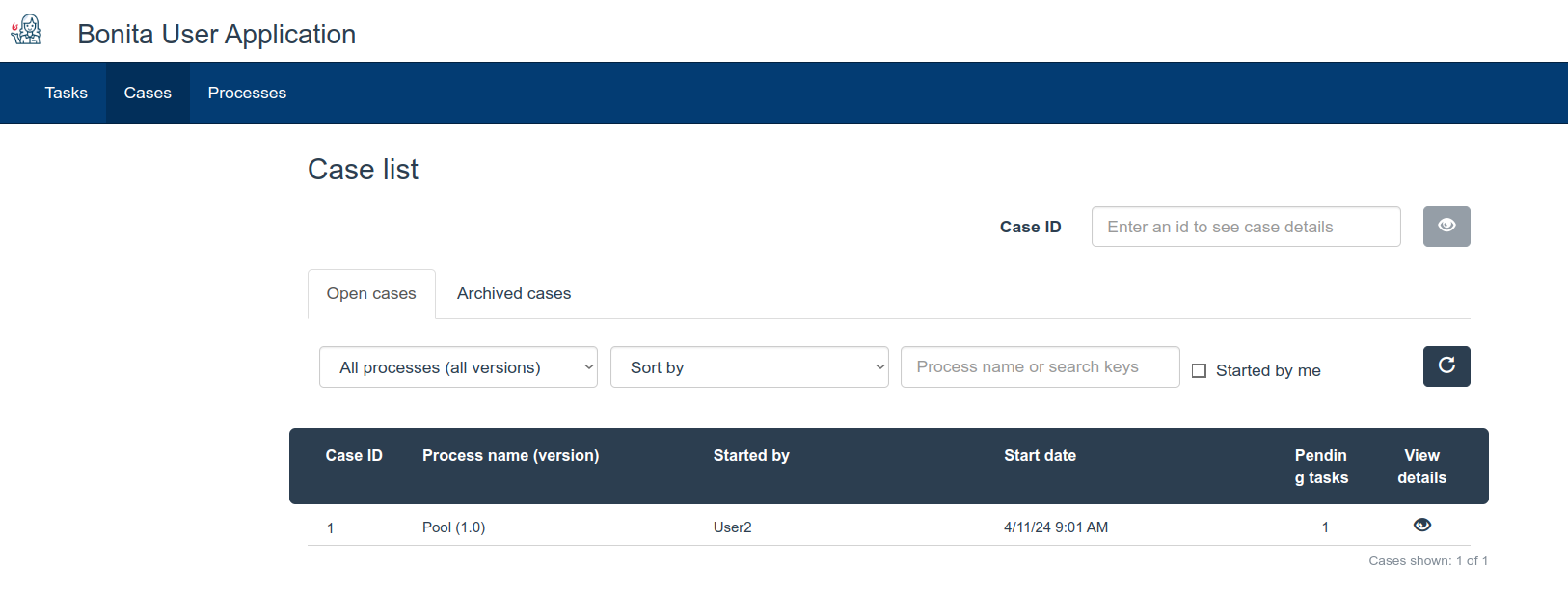
Gdy User1 doda komentarz, to zadanie nie jest już dostępne, ponieważ zostało wykonane. User1 i User1 (obaj w tym samym mapowaniu) widzą tę sprawę na liście Cases.
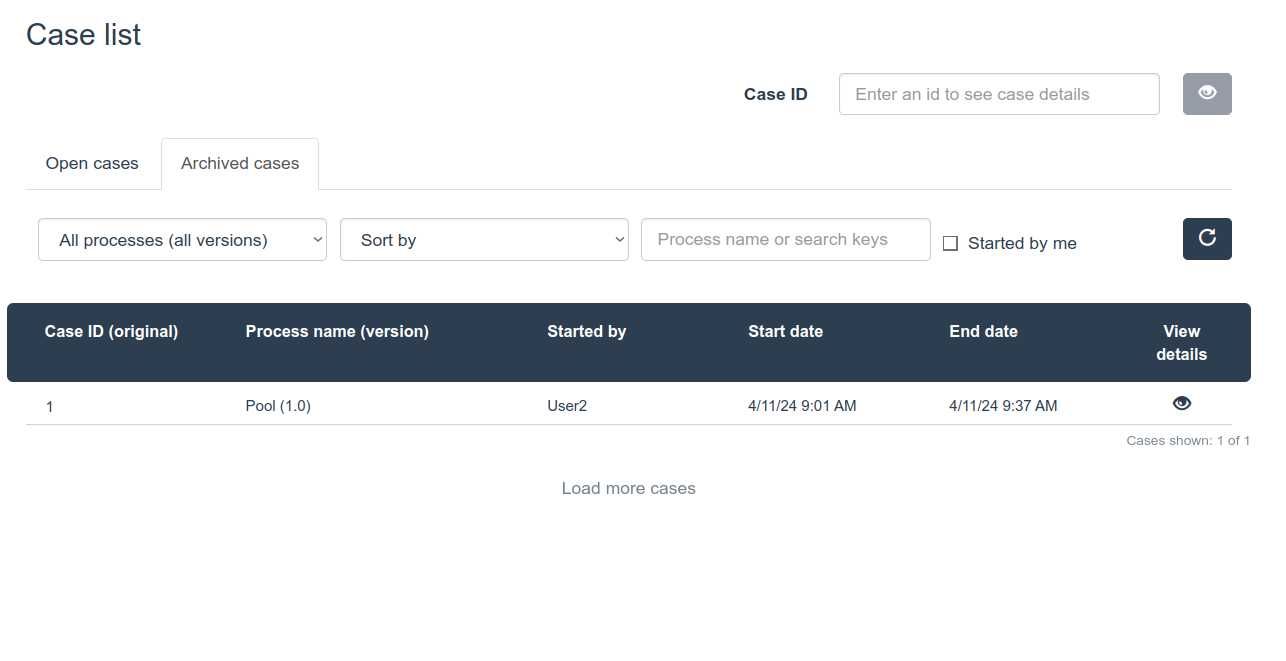
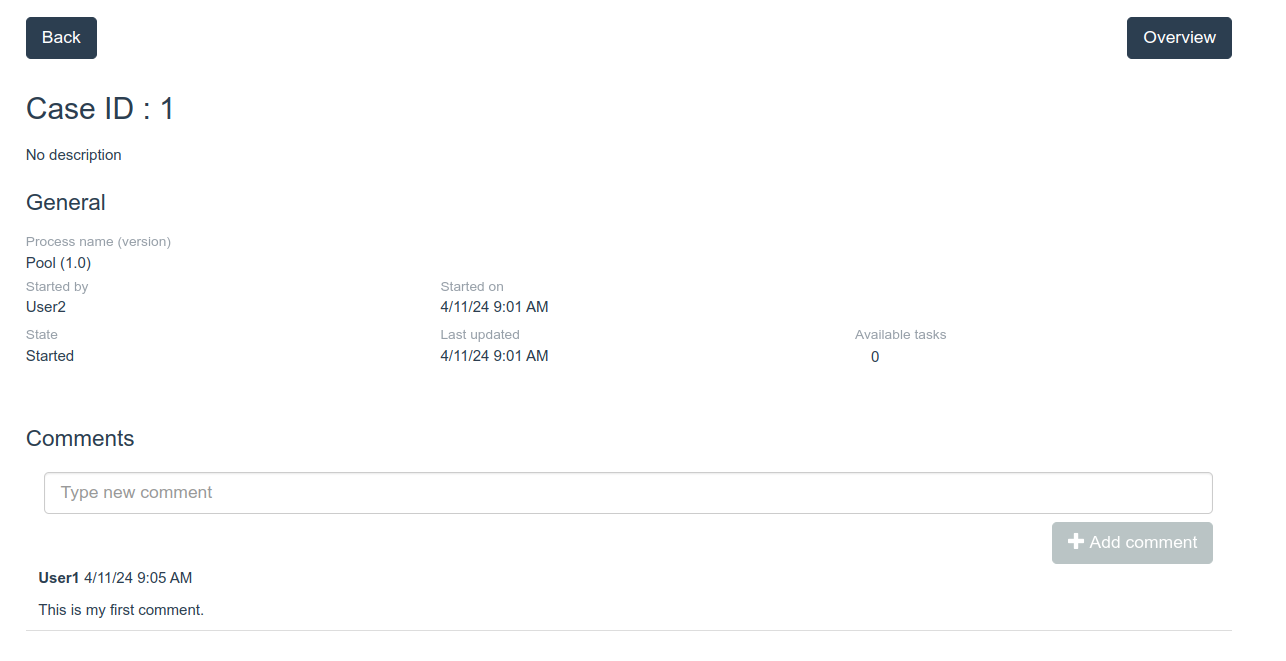
Użytkownik może też przejrzeć całą historię komentarzy na stronie podglądu sprawy.
W tym momencie, zgodnie z wcześniej przygotowanym procesem BPMN, User3 może przejąć zadanie Step2. Użytkownicy, którzy brali udział w sprawie, tj. wypełniali formularze, zostawiali komentarze itp., widzą te sprawy na liście Cases. Sprawy, które przeszły przez wszystkie kroki, trafiają na listę Archived cases.