Zewnętrzne i redundantne kopie zapasowe maszyn wirtualnych Azure z Veeam do zdalnej lokalizacji
Przetłumaczone automatycznie z angielskiego. Przeczytaj oryginał
Backup to konieczność. Podstawowy sprzęt ulega awariom. Lokalne kopie zapasowe również mogą zawieść lub być niedostępne. Zdalne kopie zapasowe także mogą zawieść, ale jeśli masz 2, 3 lub nawet więcej kopii w różnych miejscach i na różnych nośnikach, szanse są wystarczająco duże, że przetrwasz poważne incydenty bez utraty danych i bez zbyt długiej niedostępności.
Mowa o publicznej platformie chmurowej Microsoft Azure. Jednak w przypadku każdego środowiska infrastrukturalnego powinieneś mieć działające i zweryfikowane narzędzia do backupu. Azure ma własne. Aby przechowywać te kopie w bezpiecznym zdalnym miejscu (w kontekście Storage Account), możesz użyć Veeam Backup for Microsoft Azure, który można wykorzystywać bezpłatnie dla maksymalnie 10 instancji, nie licząc oczywiście kosztów storage’u i maszyny wirtualnej dla samego Veeama.
Źródło: Veeam Backup for Microsoft Azure Free Edition #
Aby wdrożyć Veeama, możesz użyć szablonu VM z marketplace’u Azure. Nazywa się „Veeam Backup for Microsoft Azure Free Edition”. Potrzebujesz również konta Storage Account. Polecam skonfigurować je z włączonym firewallem, ustawiając zdalny publiczny adres IP. To tutaj trafią kopie zapasowe Twoich maszyn wirtualnych wykonane przez Veeama.
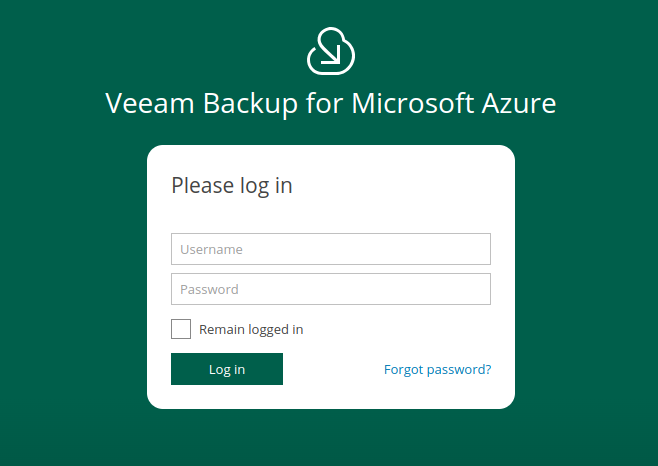
W przeciwieństwie do Veeam Backup and Replication Community Edition, ta wersja ma interfejs użytkownika dostępny z przeglądarki. Wygląda też zupełnie inaczej niż wersja desktopowa. Najpierw musisz zdefiniować politykę backupu (Managment – Policies), dodać maszyny wirtualne i ją uruchomić. Na tym etapie to wszystko.
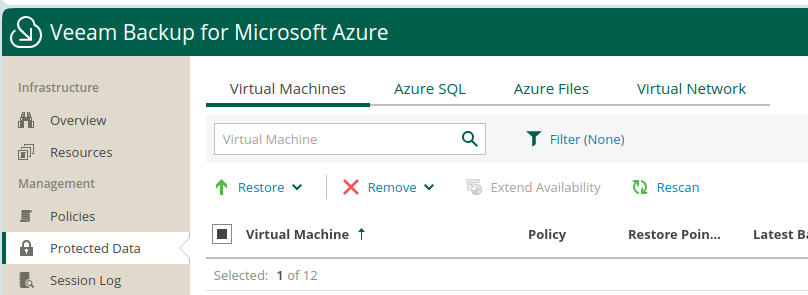
Zasoby objęte tą polityką można znaleźć w Management – Protected Data. Podczas backupu Veeam uruchamia dodatkową maszynę wirtualną z szablonu Ubuntu, która wykonuje te kopie. Po zakończeniu zadania backupu lub snapshotu te tymczasowe maszyny znikają.
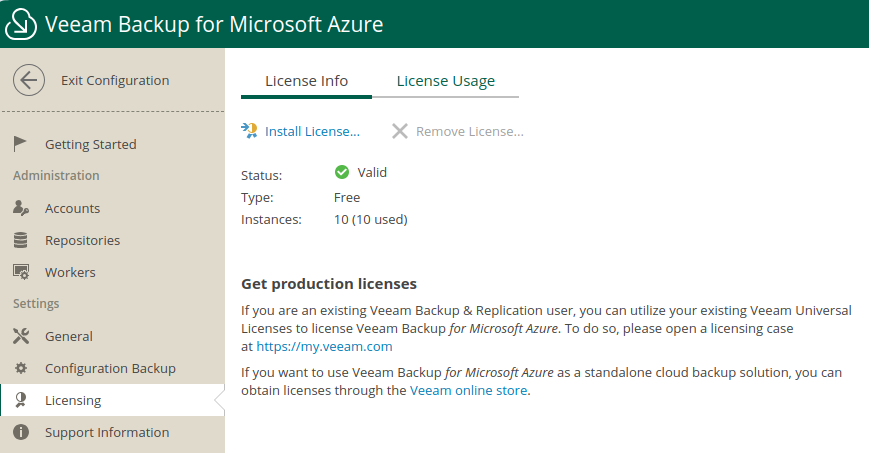
Jak wspomniałem wcześniej, w ramach tej darmowej licencji jest 10 slotów. Musisz jednak ręcznie skonfigurować wykorzystanie licencji, co jest oczywiście nieco irytujące. Pamiętaj, że choćby jeden backup lub snapshot zajmuje miejsce licencyjne. Trzeba go usunąć, aby je zwolnić.
Możesz używać Veeama jako zamiennika natywnych backupów z Azure. W proponowanym scenariuszu backupy Veeama to pierwszy krok do posiadania redundantnych i zdalnych kopii zapasowych na wypadek niedostępności środowiska.
Lokalizacja zdalna: Veeam Backup and Replication Community Edition #
Aby przenieść backupy/snapshoty z Azure Storage Account utworzonego przez Veeam for Microsoft Azure, musisz mieć zainstalowaną wersję Community Edition Veeama w zdalnej lokalizacji. Ze względu na zgodność z wymaganiami (compliance) konieczne jest, aby było to fizycznie odrębne miejsce, a moim zdaniem nie może to być ten sam dostawca usług. Twoja zdalna lokalizacja może więc również znajdować się w chmurze publicznej, ale u innego dostawcy.
Aby zainstalować Veeam Community, musisz zdobyć licencję Windows dla swojej maszyny wirtualnej. Zainstaluj Windows z oficjalnego obrazu ISO od Microsoftu i kup licencję bezpośrednio w Microsoft Store. W ten sposób możesz kupić licencję elektroniczną nawet na Windows 10, który czasami jest preferowany zamiast Windows 11. Instalacja Veeama jest raczej prosta.
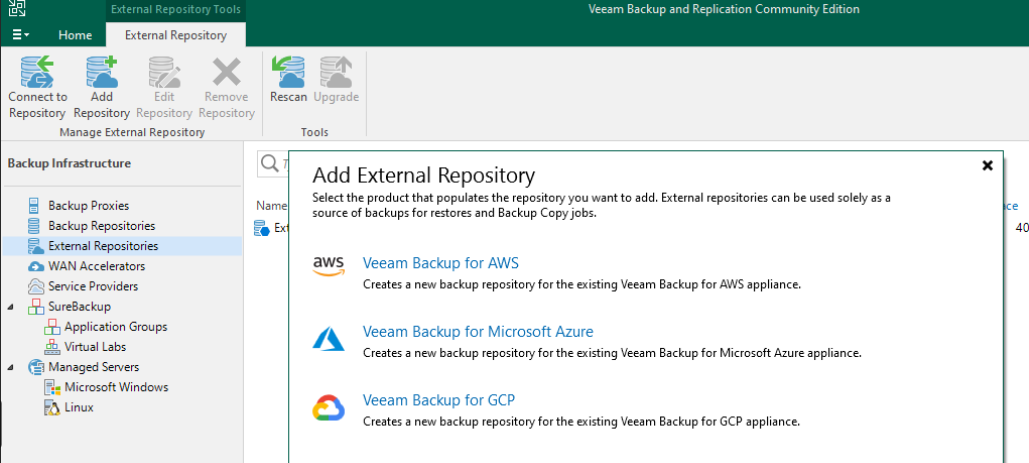
Jest spory wybór miejsc, z których możesz kopiować backupy. Oznacza to, że podobną konfigurację można przygotować w innych chmurach publicznych, takich jak AWS czy GCP. W przypadku Microsoft Azure musisz skopiować z Azure Portal token dostępowy do Storage Account z backupami. Dodanie zewnętrznego repozytorium można wykonać w Backup Infrastructure – External Repositories.
Potrzebujesz również lokalnego repozytorium, którym może być wirtualny dysk twardy dodany do maszyny wirtualnej z Veeam Community i zainicjalizowany pod jakąś literą dysku w Windows.
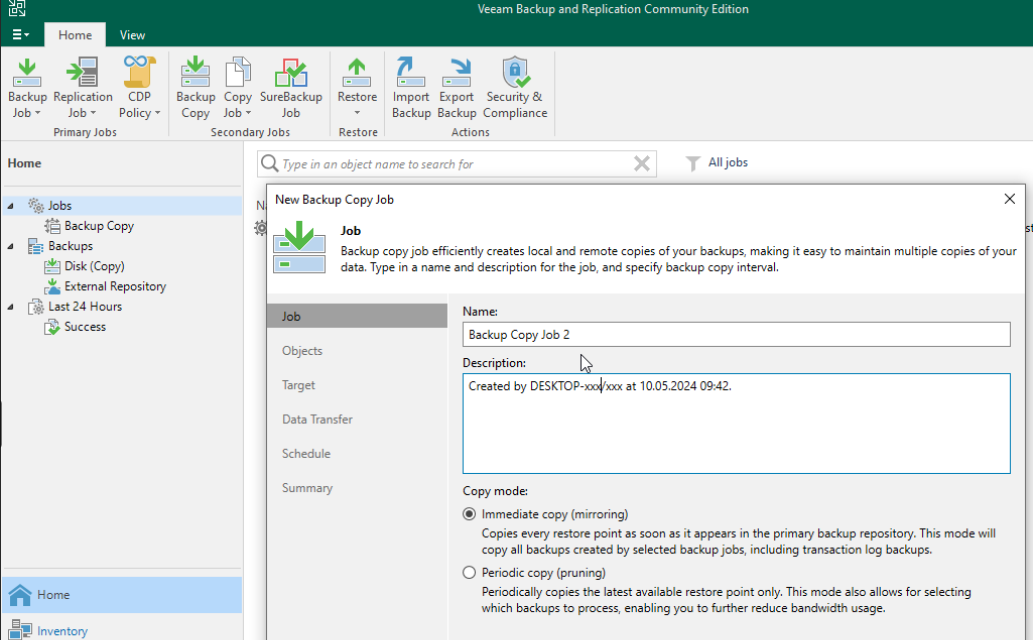
Masz wybór, co backupować lub jak przenieść dane do zdalnej lokalizacji. W tym scenariuszu optymalnym rozwiązaniem jest utworzenie Backup Copy, które natychmiast skopiuje backupy ze źródła, gdy tylko się tam pojawią. Możliwe są też inne scenariusze, ale po spełnieniu dodatkowych wymagań.
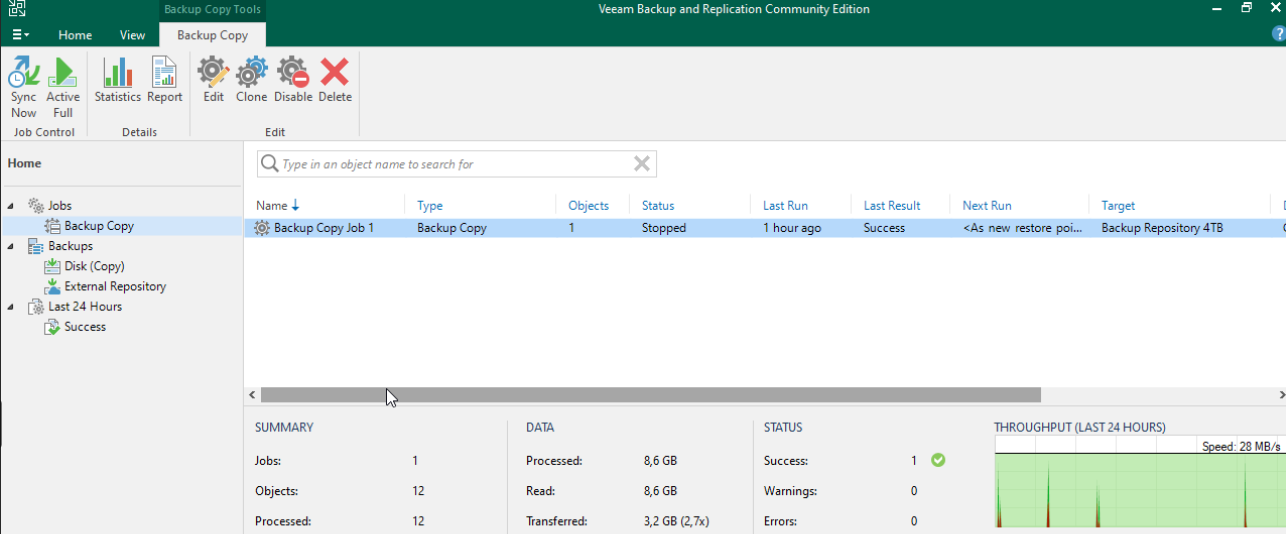
Po zdefiniowaniu Backup Copy Job uruchom je. Po jego zakończeniu Twój backup źródłowy będzie zabezpieczony w zdalnej lokalizacji. Teraz pozostaje skopiować te backupy na inny nośnik.
Jak odtworzyć backupy na zdalnym serwerze Proxmox? #
Masz już swoje backupy źródłowe zabezpieczone i umieszczone w zdalnej lokalizacji. Pojawia się pytanie: jak odtworzyć taki backup? Mógłbyś użyć instant recovery, ale do tego potrzebujesz skonfigurowanej komercyjnej platformy wirtualizacyjnej. Na tej liście jest Proxmox. Możesz jednak użyć opcji Export content as virtual disk, która wygeneruje pliki VMDK z deskryptorami dysków.
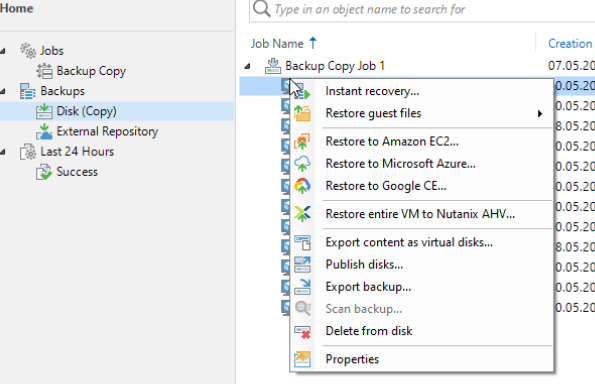
Jest jednak jeden niuans, który musisz poprawić przed kontynuowaniem. Deskryptory dysków wyeksportowane przez Veeama są niekompatybilne z importem dysków w Proxmoxie. Ujmij wartość zmiennej createType w cudzysłów.
createType="monolithicFlat"Skopiuj wyeksportowane dyski na serwer Proxmox. Teraz możesz utworzyć pustą maszynę wirtualną, tj. na początek bez dysków, a nawet bez kart sieciowych. Zaimportuj dysk do nowo utworzonej maszyny za pomocą narzędzia qm. Następnie dodaj dysk do maszyny i zmień kolejność bootowania. Gotowe.
Podsumowując całą procedurę:
- Wyeksportuj zawartość jako dyski wirtualne
- Popraw zmienną createType w deskryptorze dysku
- Skopiuj dysk na serwer Proxmox
- Utwórz pustą maszynę wirtualną
- Zaimportuj dyski do nowej maszyny
- Skonfiguruj maszynę i ją uruchom
Pamiętaj, że redundantny backup to konieczność.