Odzyskiwanie VM Proxmoxa z uszkodzonego dysku HDD
Przetłumaczone automatycznie z angielskiego. Przeczytaj oryginał
Z powodu wcześniejszej awarii dysku SSD firmy Goodram musiałem użyć nowiutkiego dysku HDD 1 TB firmy Toshiba. Nie stanowiło to problemu, bo działający na nim system wykonywał głównie zapisy, bez zbyt wielu odczytów. Mój dysk SSD miewał spadki wydajności, które mogły wynikać z tego, że był zasilany z tego samego gniazdka, co niektóre narzędzia warsztatowe w garażu. Teraz nie ma już współdzielenia gniazdka, więc myślę, że mogłem zamknąć pokrywę serwera ze zbyt dużą siłą, przez co nawet nowiutki HDD uległ awarii.
Proxmox zgłosił błąd dostępu do dysku bezpośrednio na maszynie wirtualnej:

Dysk zniknął z serwera. Zamontowałem go ponownie i zrestartowałem – nadal bez skutku. Trochę wyczyściłem złącza. Dmuchnąłem w otwór wentylacyjny dysku. Wszystko to bez powodzenia. Użyłem więc swojego adaptera LogiLink, aby podłączyć ten dysk do mojej stacji roboczej. Dysk się rozkręcił, co oznacza, że mechanicznie jakoś działa.
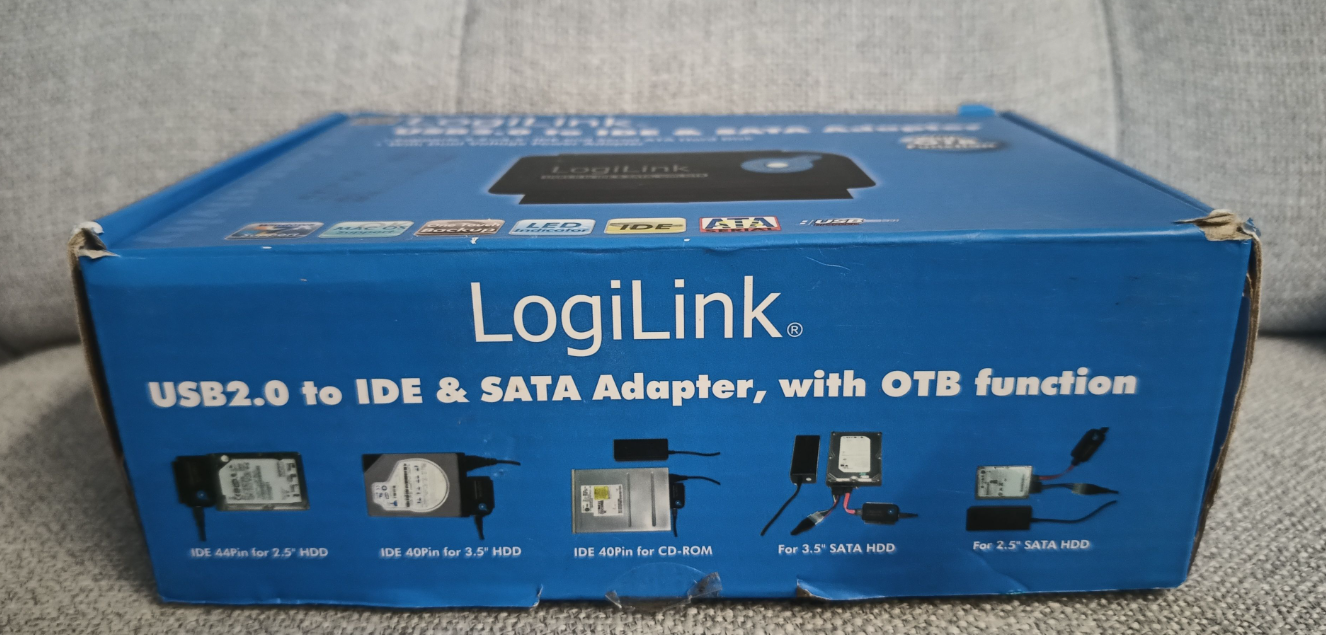
Podłączyłem dysk przez USB do innego serwera Proxmox i wtedy, jak za dotknięciem czarodziejskiej różdżki, znowu stał się dostępny.
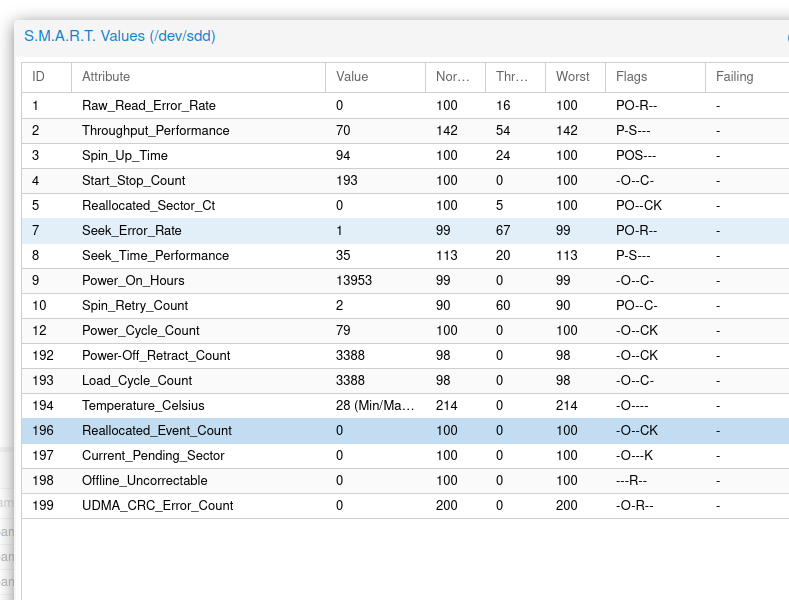
Szybki rzut oka na wartości SMART i żadnej katastrofy. W szczególności brak błędów odczytu i brak realokacji. Możliwe więc, że sam dysk jest w porządku, a problemy ma system plików wewnątrz.
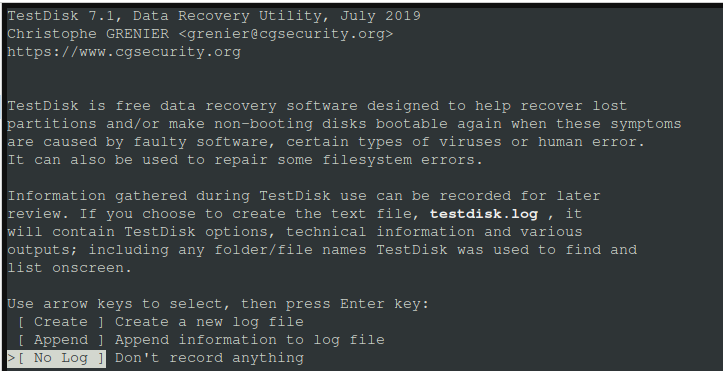
Chodzi więc o to, żeby użyć narzędzia testdrive do odczytania surowych plików z dysku bez względu na to, jakie problemy występują z tablicą partycji. Schemat partycji możemy sprawdzić za pomocą parted, fdisk i kilku innych podobnych narzędzi.
Po prostu uruchom testdrive (albo zainstaluj przez apt install testdrive):
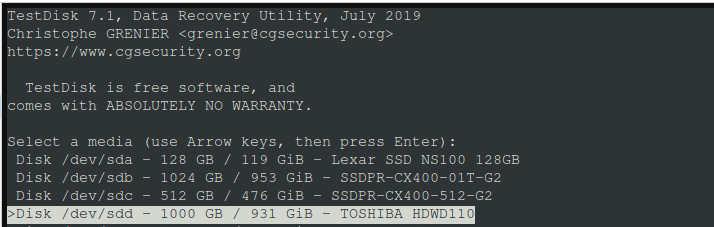
Wybierz uszkodzony dysk:
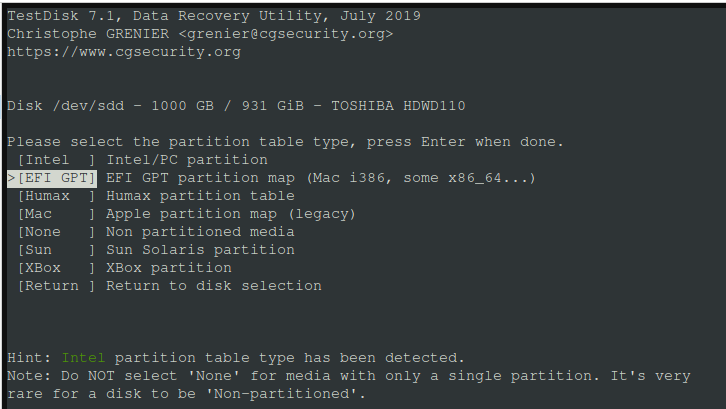
Wybierz typ tablicy partycji:
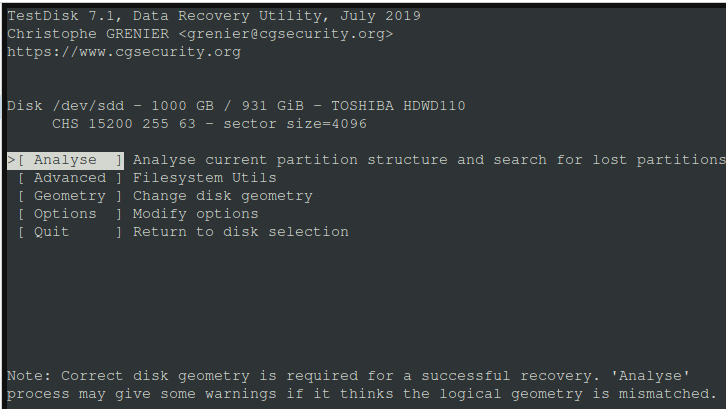
Wybierz Analyze:
Naciśnij P, aby wyświetlić listę plików:
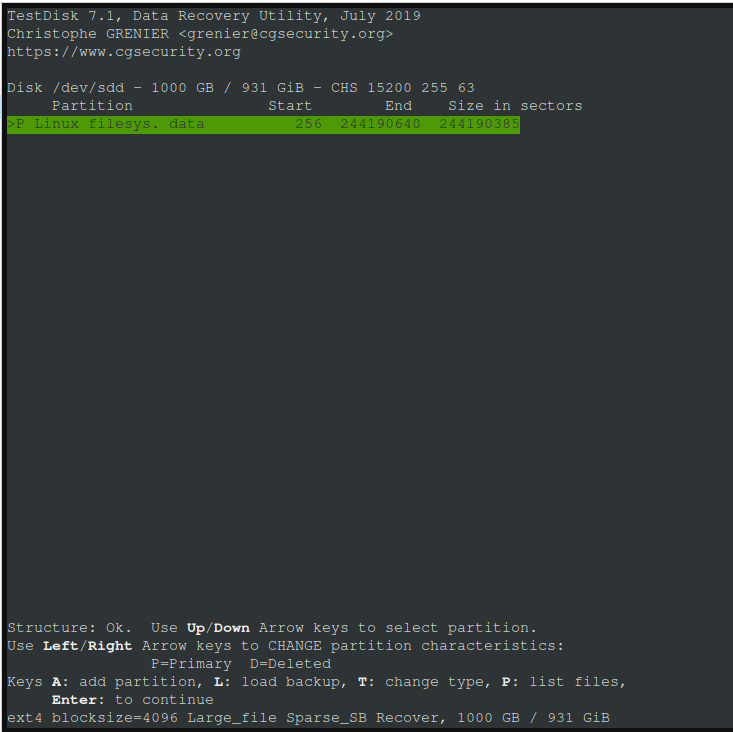
Teraz możesz poruszać się po systemie plików. W moim przypadku jest to możliwe, bo sam dysk wydaje się prawie sprawny, a problem leży w systemie plików. W innych przypadkach, takich jak znikanie dysku czy dziwne dźwięki z niego dochodzące – szanse powodzenia mogą być różne.
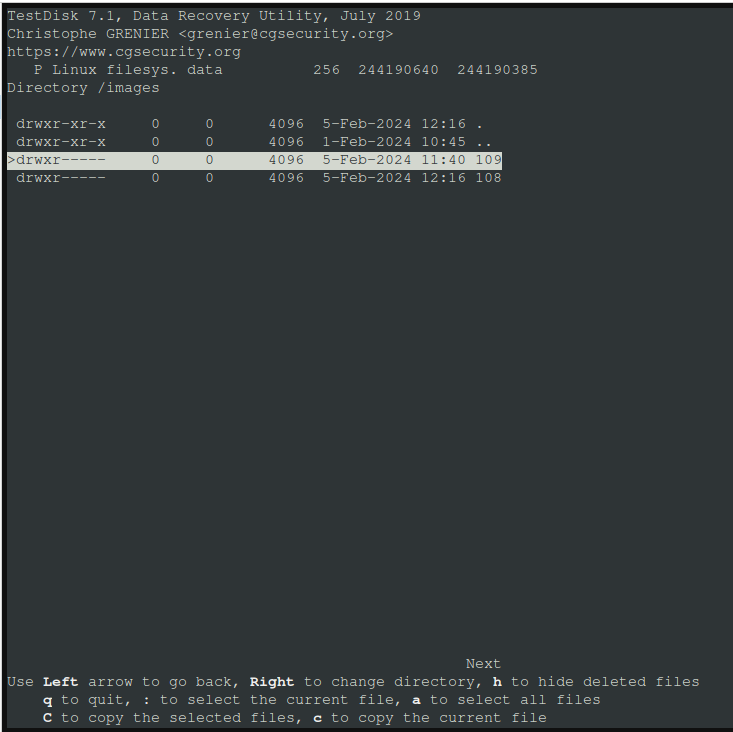
Mając pliki qcow z obrazem dysku VM, możesz następnie zaimportować je do innej VM, utworzonej bez dysku:
qm importdisk VIMD FILE DATASTOREPamiętaj, aby uruchamiać datastore co najmniej w konfiguracji lustrzanej (z md lub zfs) i mieć porządny backup. Choć miałem tu pewne kopie zapasowe, postanowiłem spróbować odzyskać te pliki, bo może to być lekcja na przyszłość, na wypadek prawdziwych sytuacji.