Jak zaimportować pliki do darktable
Przetłumaczone automatycznie z angielskiego. Przeczytaj oryginał
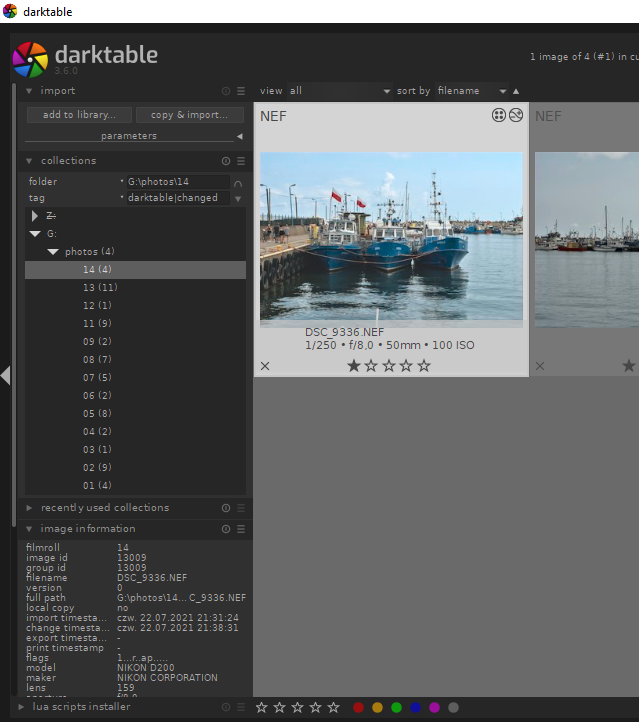
Jeśli zaczynasz używać darktable 3.6, a wcześniej korzystałeś ze starszych wersji, możesz być zdezorientowany. W lighttable, w panelu importu, są dwa przyciski zamiast jednego. Poniżej krótkie wyjaśnienie.
1. Dodaj do biblioteki #
Wybierając „add to library”, jedynie zbierasz wskazane zdjęcia, zamiast fizycznie je kopiować. Koniecznie sprawdź ustawienia: settings, storage, xmp, „write sidecar file each image”. Przez długi czas używałem tego ustawienia do zapisywania plików xmp, ale ostatnio zdecydowałem się z niego zrezygnować. W ten sposób jedynym sposobem na przenoszenie zdjęcia wraz z ustawieniami obróbki jest albo wyeksportowanie go jako JPEG (lub inny „wywołany” format), albo przeniesienie całego środowiska darktable (bazy danych itd.).
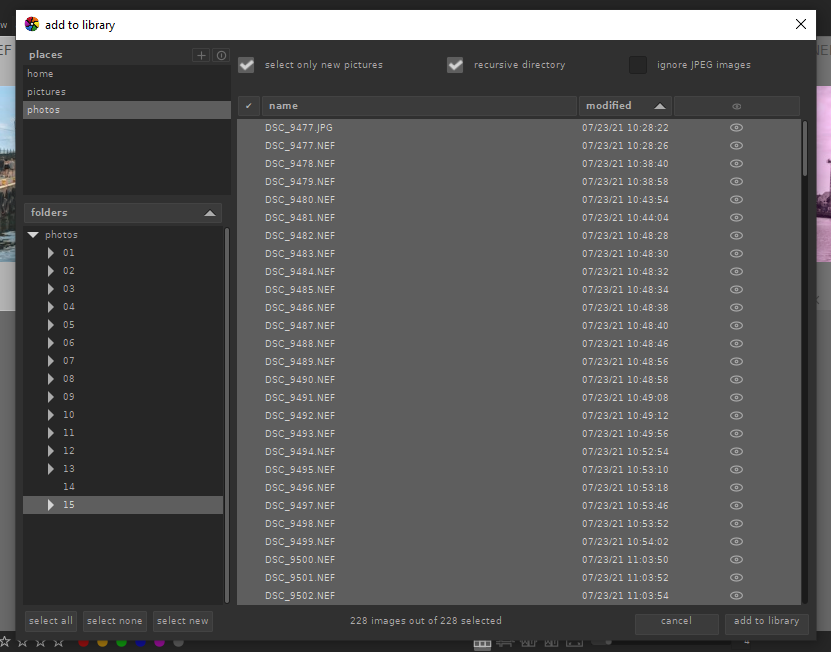
2. Wybierz folder #
Gdy już zdecydujesz, czy chcesz dodać, czy skopiować pliki, oraz sprawdzisz, czy chcesz zapisywać pliki xmp typu sidecar, kolejnym krokiem jest wybranie folderu (i plików), które chcesz uwzględnić. Zaznacz „recursive directory” i ustawienie domyślne, jeśli chcesz przetwarzać tylko pliki RAW, pomijając JPEG-i. Ja importuję zarówno RAW, jak i JPEG-i, bo przez większość czasu robię zdjęcia jednocześnie w RAW i JPEG. RAW do pełnej obróbki, a JPEG do szybkiego przeglądu.
Pamiętaj, że po naciśnięciu „add to library” darktable może przez chwilę słabo reagować. Postęp importu sprawdzisz na ikonie darktable. W starszych wersjach darktable pokazywał postęp importu w lewym dolnym rogu, ale w obecnych wersjach już tego nie widzę.